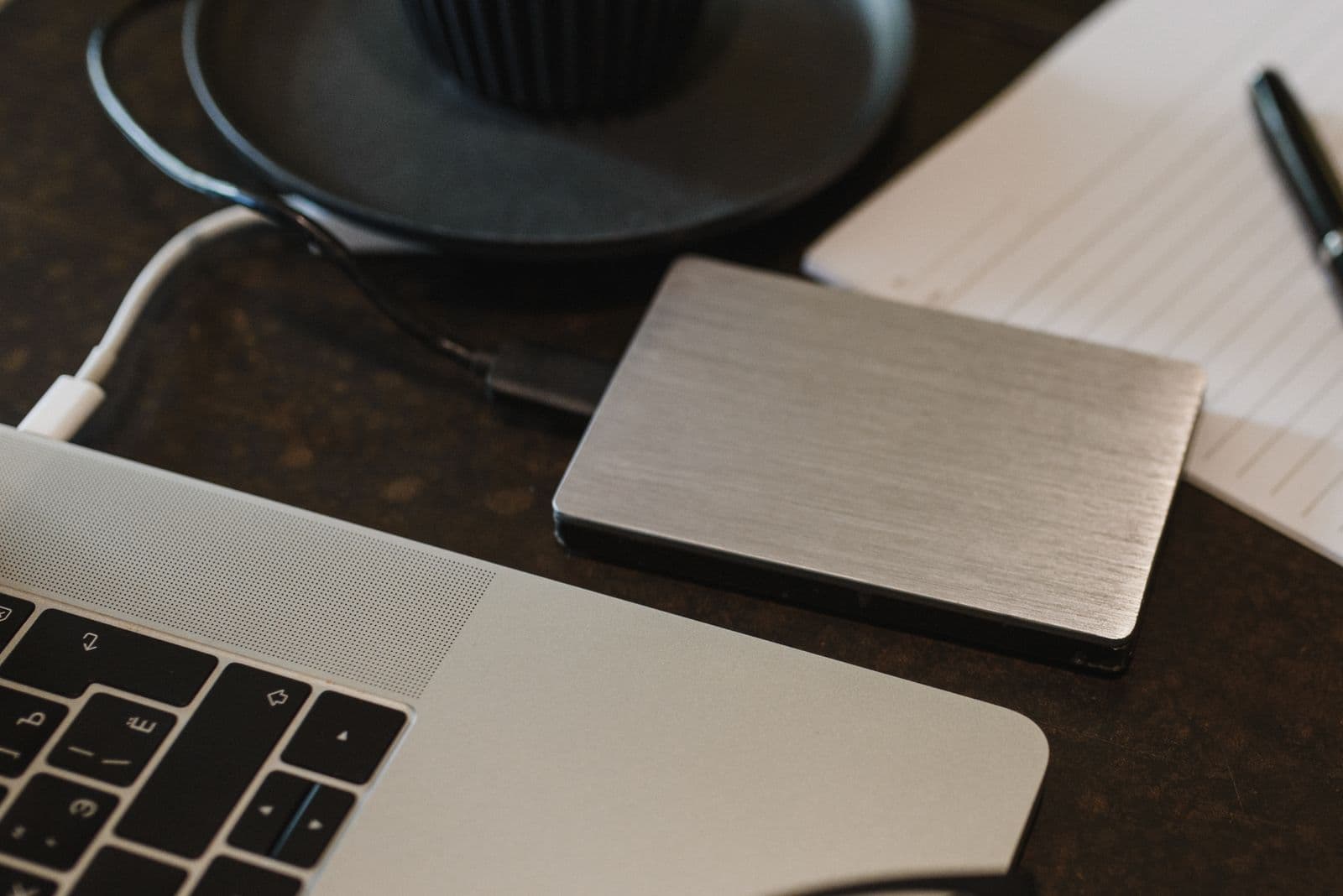
Clicou em Formatar demasiado depressa, ou o Windows propôs formatar um disco externo «ilegível» e aceitou. Primeira boa notícia: na maioria dos casos, os seus ficheiros estão ainda fisicamente presentes no disco. Segunda: existem métodos comprovados para os recuperar, com taxas de êxito que dependem de três variáveis - o tipo de formatação, o tipo de suporte e quanto tempo passou.
Este guia detalha o que acontece realmente ao nível do bit em cada sistema de ficheiros (NTFS, exFAT, APFS, FAT32) e apresenta os procedimentos testados em 2026 em HDD, SSD, pens USB e cartões SD.
O que uma formatação faz realmente aos seus dados
Quando formata um disco, o sistema operativo não «esvazia» os setores por predefinição. Reescreve a estrutura dos ficheiros - o índice que indica onde vive cada ficheiro - e marca todo o espaço como livre. Os dados em si ficam no lugar até surgirem novas escritas.
Formatação rápida
No Windows 10 e 11, a caixa «Formatação rápida» está marcada por predefinição na janela de formatação. A operação demora 3 a 30 segundos consoante o tamanho do disco. Eis o que realmente acontece:
- A tabela de alocação (MFT para NTFS, FAT para exFAT/FAT32) é reposta.
- Um novo setor de arranque é escrito no início da partição.
- Os restantes 99,9% do disco ficam intactos.
Resultado: um disco de 1 TB formatado rapidamente contém ainda cerca de 999 GB de dados recuperáveis ao nível do bit. Enquanto não escrever nele, software como o EaseUS Data Recovery ou o PhotoRec consegue reconstruir a maioria dos ficheiros.
Formatação completa
Desmarcar a caixa «Formatação rápida» desencadeia uma formatação completa. Desde o Windows Vista (2007), esta operação escreve zeros em toda a superfície do disco, além de reconstruir a tabela de alocação. Num HDD de 2 TB a 150 MB/s, conte com cerca de 3 horas e 45 minutos. Num disco de 8 TB, até 14 horas.
Após uma formatação completa, as taxas de recuperação em HDD desabam para cerca de 20 a 30%. Os únicos ficheiros recuperáveis são aqueles cujos fragmentos escapam à passagem de zeros - tipicamente porque a formatação completa não sobrescreve sistematicamente os setores marcados como defeituosos. Nos SSD é ainda pior (ver abaixo).
Recupere um disco formatado com o EaseUS
Análise rápida + análise profunda - até 2 GB de recuperação gratuita
NTFS, exFAT, APFS, FAT32: comportamentos diferentes
O sistema de ficheiros determina o que se pode recuperar após uma formatação. Cada um gere os metadados de forma diferente.
NTFS (Windows, discos internos)
O NTFS, introduzido com o Windows NT 3.1 em 1993 e ainda dominante em 2026, guarda o seu índice na Master File Table (MFT). Cada ficheiro ocupa um registo de cerca de 1.024 bytes. Durante uma formatação rápida, a MFT é reescrita, mas as entradas antigas da MFT mantêm-se parcialmente presentes em setores não utilizados. É por isso que o software de recuperação consegue devolver não só os ficheiros mas também os seus nomes originais.
Segundo a Microsoft Learn, o NTFS suporta volumes até 256 TB e mantém um journal ($LogFile) que pode ajudar a reconstruir os últimos eventos antes da formatação.
exFAT (pens USB, cartões SD, discos externos)
Introduzido em 2006, o exFAT substituiu o FAT32 em suportes maiores que 32 GB. A sua tabela FAT é mais simples: um único conjunto de ponteiros. Após uma formatação rápida de uma pen USB exFAT, a FAT é apagada mas as zonas de dados ficam intactas. O software de recuperação reconstrói então os ficheiros por assinatura (file carving) em vez de por metadados. Desvantagem: os nomes originais dos ficheiros e a árvore de pastas perdem-se normalmente.
APFS (Mac, desde o macOS High Sierra 10.13)
O APFS, lançado pela Apple em março de 2017, complica a recuperação. O sistema de ficheiros cria instantâneos automáticos através do Time Machine (desde o macOS 11 Big Sur) e também «clones» que partilham blocos entre ficheiros. Segundo o Suporte Apple, uma formatação APFS através do Utilitário de Disco com a opção «Apagar» demora cerca de 15 segundos a repor o contentor, mas os blocos de dados não são sobrescritos. Num Mac com chip T2 ou Apple Silicon (M1, M2, M3, M4), o controlador cifrado torna a recuperação offline muito mais difícil. Para o procedimento completo específico para Mac, veja o nosso guia para recuperar ficheiros eliminados no Mac.
FAT32 (cartões SD antigos, pens USB abaixo de 32 GB)
O FAT32, que remonta a 1996, ainda é usado para máxima compatibilidade. A sua estrutura simples - duas cópias da FAT, um diretório raiz - facilita a recuperação. Após uma formatação rápida, as taxas de êxito ultrapassam os 90% com o PhotoRec ou o EaseUS em cartões SD de 4 a 32 GB, desde que não tenham sido adicionadas novas fotografias ou vídeos desde então.
HDD vs SSD: a grande divisão pós-formatação
Esta é a variável mais subestimada. O tipo de suporte muda radicalmente as suas hipóteses.
HDD (disco rígido mecânico)
Num HDD, os bits são armazenados magneticamente nos pratos. Um setor reescrito perde a sua antiga polaridade, mas um setor intacto conserva os dados durante anos, por vezes décadas. Segundo o relatório de fiabilidade de discos BackBlaze 2024, a retenção magnética dos HDD modernos ultrapassa os 10 anos em condições normais de armazenamento.
Taxas de recuperação de HDD realistas:
- Formatação rápida, ação imediata: 85 a 95%.
- Formatação rápida, vários dias de uso: 40 a 70%.
- Formatação completa: 15 a 30%.
- Formatação completa mais escritas intensas: menos de 5%.
SSD (NAND flash) e a armadilha do TRIM
Num SSD, é outra história. Os SSD usam células NAND que têm de ser apagadas em blocos antes de serem reescritas. Para se antecipar, o controlador do SSD recorre ao comando TRIM: assim que um ficheiro é marcado como eliminado ou um disco é formatado, o sistema operativo indica ao SSD que apague fisicamente as páginas afetadas.
O TRIM está ativado por predefinição desde:
- Windows 7 (outubro de 2009).
- macOS 10.10.4 (julho de 2015, generalizado em 2016).
- kernel Linux 3.7 (dezembro de 2012).
Resultado: num SSD formatado com o TRIM ativo, as páginas NAND são zeradas em segundos a poucos minutos. As taxas de recuperação caem então abaixo de 10%, muitas vezes abaixo de 2% se o TRIM tiver tido tempo de funcionar. A única contramedida: desligar o SSD imediatamente após a formatação, sem deixar o sistema continuar a funcionar.
Para um diagnóstico de SSD mais aprofundado, veja o nosso guia sobre recuperação de um disco externo corrompido.
Pens USB e cartões SD: o caso dos suportes amovíveis
As pens USB e os cartões SD também usam flash, por isso o TRIM aplica-se em teoria. Na prática, a maioria das pens USB não implementa o TRIM através dos seus controladores de gama baixa. Por isso, após uma formatação rápida de uma pen USB exFAT de 64 GB, as taxas de recuperação com o EaseUS ou o PhotoRec ultrapassam regularmente os 80%.
Os cartões SD de gama alta (SanDisk Extreme Pro, Sony Tough) são fornecidos desde 2018 com controladores que executam um wear leveling agressivo e podem reorganizar as páginas NAND mesmo sem um TRIM explícito. Nesses modelos, as taxas de recuperação descem por vezes para 50% após a formatação.
Software de recuperação após uma formatação: as opções principais

Várias ferramentas maduras conseguem analisar um disco formatado rapidamente e reconstruir o que ainda lá está. Todas rendem melhor numa formatação rápida de HDD magnético e pior num SSD com TRIM, onde os blocos libertados costumam estar já apagados. Eis como se comparam as opções mais usadas em funcionalidades, plataforma e preço.
EaseUS Data Recovery Wizard
Ferramenta cuidada e acessível para principiantes, para Windows e Mac. Oferece uma análise gratuita ilimitada com pré-visualização: vê se os seus ficheiros formatados são recuperáveis antes de pagar; a versão gratuita limita o volume restaurado. Preço por subscrição ou licença única conforme o plano. Veja a nossa comparação EaseUS vs Recuva 2026 para um confronto direto.
Disk Drill (CleverFiles)
Interface elegante, especialmente cuidada no macOS, com uma análise de pré-visualização gratuita. O seu modo «Recovery Vault» é uma camada preventiva que facilita uma recuperação futura se o ativar antes de qualquer perda.
R-Studio
O mais capaz desta lista para casos complexos: matrizes RAID, partições perdidas e formatações em camadas. Em troca, a interface é técnica e a curva de aprendizagem acentuada: destina-se mais a utilizadores avançados do que a principiantes.
TestDisk / PhotoRec (open source)
Gratuitos e multiplataforma, mas apenas por linha de comandos, sem interface gráfica. Segundo a documentação oficial da CGSecurity, o PhotoRec reconhece mais de 480 assinaturas de ficheiro por carving - ideal quando não tem orçamento, desde que aceite que o carving costuma perder os nomes de ficheiro e a estrutura de pastas originais.
Recuva (Piriform)
Ferramenta gratuita de Windows de longa data, a mais simples do grupo. A versão gratuita é ilimitada; a versão Pro acrescenta suporte e atualizações automáticas. Apenas para Windows e menos potente em deep scan do que as suites pagas acima.
Para uma análise mais ampla, consulte o nosso ranking do melhor software de recuperação de dados 2026.
Análise rápida vs análise profunda: qual escolher?
Todas as ferramentas sérias oferecem ambos os modos. Compreender a diferença poupa horas.
Análise rápida (5 a 30 minutos)
A análise rápida lê a tabela de alocação residual e reconstrói o índice de ficheiros a partir de fragmentos da MFT (NTFS) ou de entradas de diretório (FAT/exFAT). É rápida, mas só encontra ficheiros cujos fragmentos de índice sobreviveram à formatação.
Para um disco de 1 TB, conte com 7 a 15 minutos consoante a velocidade de leitura (até 250 MB/s para um HDD a 7200 rpm, até 550 MB/s para um SSD SATA).
Análise profunda (análise por assinaturas, 2 a 12 horas)
A análise profunda ignora a tabela de alocação e lê todos os setores. Procura assinaturas de ficheiro conhecidas: um JPEG começa por FF D8 FF E0, um PDF por %PDF-, um DOCX (ZIP) por PK\x03\x04, um MP4 por ftyp no offset 4.
Num disco de 2 TB a 180 MB/s, a análise profunda demora cerca de 3 horas e 10 minutos. Para um SSD SATA de 1 TB a 500 MB/s, cerca de 35 minutos. Num HDD USB 3.0 externo a 80 MB/s, conte com 7 horas.
A análise profunda recupera mais ficheiros mas sem os seus nomes originais. Os resultados surgem como RECOVERED001.jpg, RECOVERED002.pdf, e assim por diante. Terá de os renomear depois da pré-visualização.
Procedimento passo a passo: recuperação após formatação
Eis a sequência a seguir, independentemente do sistema operativo.
Passo 1: Parar todas as escritas
Se for um disco externo ou uma pen USB, desligue-o de imediato. Cada segundo de ligação pode desencadear escritas involuntárias - indexação do Windows Search, análises antivírus, geração de miniaturas.
Se for o disco do sistema (C:), deixe de iniciar programas, deixe de navegar, feche as apps em segundo plano. Idealmente, arranque a partir de uma Linux Live USB (Ubuntu, por exemplo) para congelar o disco de origem.
Passo 2: Preparar um disco de destino
Precisa de um segundo suporte para guardar os ficheiros recuperados. A sua capacidade tem de ser pelo menos igual à quantidade de dados a recuperar. Um disco externo USB 3.0 ou um SSD interno secundário servem.
Passo 3: Instalar o software noutro local
Descarregue o EaseUS Data Recovery (ou outro) para um disco diferente do que vai recuperar. Instalar no disco de origem arrisca sobrescrever para sempre os ficheiros a recuperar.
Passo 4: Executar a análise rápida
Selecione o disco formatado na interface, inicie a análise rápida. Não toque em nada durante a análise. Para uma análise rápida de um disco de 500 GB, conte com cerca de 8 minutos.
Passo 5: Executar uma análise profunda se necessário
Se a análise rápida não encontrar ficheiros, encadeie uma análise profunda. Durante as 2 a 8 horas de processamento, deixe o computador ligado e desative o modo de suspensão.
Passo 6: Pré-visualização
Todas as boas ferramentas permitem pré-visualizar os ficheiros detetados antes de pagar. Verifique as miniaturas das fotografias, as primeiras linhas dos documentos, a reprodução de MP3. Se a pré-visualização estiver danificada, o ficheiro está corrompido - não vale a pena pagar para o restaurar.
Passo 7: Restaurar e verificar
Marque os ficheiros a recuperar, escolha o disco de destino (nunca a origem), inicie o restauro. Depois abra alguns ficheiros aleatórios para validar a integridade.
Inicie já a recuperação
EaseUS Data Recovery Wizard - versão 17.0 testada em 2026
Erros comuns que arruínam a recuperação
Algumas armadilhas a evitar após uma formatação.
Continuar a usar o disco
É o erro número um. Cada novo byte escrito pode destruir 4 KB de dados recuperáveis (tamanho padrão do cluster NTFS). Num SSD, as consequências são ainda mais pesadas por causa da garbage collection.
Instalar o software no disco de destino
Instalar o EaseUS ou outra ferramenta significa 80 a 400 MB de escritas no disco de origem. Pode ser suficiente para sobrescrever os seus ficheiros mais importantes.
Reformatar «para o reparar»
Se o Windows propuser outra formatação porque não consegue ler o disco, recuse. Cada formatação extra corta as hipóteses de recuperação em mais 30 a 60%.
Restaurar para o disco de origem
Mesma armadilha que a instalação: copiar os ficheiros recuperados de volta para o disco que está a analisar em paralelo pode apagar o que está a tentar salvar.
Confiar cegamente nos nomes dos ficheiros
Um ficheiro chamado ferias_2024.jpg após uma análise profunda não está necessariamente intacto. A assinatura basta para identificar o tipo, mas os bytes internos podem estar corrompidos. Pré-visualize sempre antes de considerar um ficheiro seguro.
Quando chamar um profissional
Os laboratórios em sala limpa continuam indispensáveis em três casos:
- Disco que já não arranca de todo após a formatação (falha mecânica do HDD, controlador SSD queimado).
- Dados críticos sem cópia de segurança: fotografias únicas, documentos legais, contabilidade empresarial.
- RAID complexo com vários discos formatados em simultâneo.
Preços típicos 2026 nos EUA e no Reino Unido:
- Diagnóstico: 50 a 150 USD (muitas vezes gratuito se aceitar o orçamento de recuperação).
- Caso lógico simples (HDD saudável formatado): 300 a 800 USD.
- Caso mecânico (cabeças mortas, prato riscado): 800 a 1.800 USD.
- Sala limpa completa (SSD, NAND queimada, RAID): 1.500 a 2.500 USD.
- Urgência de 48 horas: sobretaxa de +50 a +100%.
Entre os laboratórios reconhecidos estão a Ontrack (mais de 30 países), a DriveSavers (EUA), a Secure Data Recovery (EUA). Peça sempre um orçamento sem compromisso e um NDA de confidencialidade para dados sensíveis.
Prevenção: evitar a repetição
A melhor recuperação é aquela que nunca tem de executar. Algumas regras simples:
- Regra 3-2-1: 3 cópias de cada ficheiro importante, em 2 suportes diferentes, com 1 fora do local (nuvem ou disco em casa de um familiar).
- Cópia de segurança automática: configure o Histórico de Ficheiros (Windows) ou o Time Machine (Mac) num disco externo dedicado.
- Nuvem secundária: OneDrive, Google Drive, iCloud, Backblaze (60 USD/ano para armazenamento ilimitado) para a cópia fora do local.
- Instantâneos ZFS ou Btrfs se estiver em Linux, num NAS Synology ou QNAP.
- Identifique os seus discos fisicamente e nomeie os volumes com clareza, para nunca formatar o errado.
Antes de qualquer formatação voluntária, confirme duas vezes a letra da unidade ou o ponto de montagem. No Linux, nunca execute mkfs sem antes verificar o resultado de lsblk.
Conclusão
Recuperar ficheiros após uma formatação é possível na maioria dos casos - desde que aja depressa e escolha a ferramenta certa. Pontos-chave:
- Uma formatação rápida deixa mais de 99% dos dados intactos ao nível do bit.
- Uma formatação completa reescreve todo o disco e faz cair as taxas de êxito abaixo de 30%.
- Os SSD com TRIM são quase irrecuperáveis após a formatação, ao contrário dos HDD.
- O software certo recupera 80 a 95% dos ficheiros num HDD se parar de escrever imediatamente.
- A análise profunda encontra mais do que a análise rápida, mas sem os nomes originais dos ficheiros.
Para ir mais longe, leia o nosso guia completo sobre como recuperar ficheiros eliminados no Windows, ou em caso de falha mais grave, o nosso guia sobre recuperação de um disco externo corrompido.
Guias relacionados
- Recuperação de dados em Mac (Apple Silicon M3/M4)
- Recuperar ficheiros no Linux (ext4, Btrfs, XFS, ZFS)
- Recuperar e-mails do Gmail apagados
- Recuperar e-mails do Outlook apagados
Recupera os teus ficheiros apagados → EaseUS
Análise gratuita · ficheiros apagados, formatados, perdidos · Windows & Mac